


Portainer是一个可视化的Docker操作界面,提供状态显示面板、应用模板快速部署、容器镜像网络数据卷的基本操作(包括上传下载镜像,创建容器等操作)、事件日志显示、容器控制台操作、Swarm集群和服务等集中管理和操作、登录用户管理和控制等功能。功能十分全面,基本能满足中小型单位对容器管理的全部需求。
Linux安装docker
curl -fsSL https://get.docker.com | bash -s docker --mirror Aliyun   //官方安装脚本-阿里云镜像
curl -sSL https://get.daocloud.io/docker | sh   //国内 daocloud镜像
docker安装Portainer-CE
> Portainer官方网站:[Portainer官网](https://portainer.io)https://portainer.io
社区版Portainer-CE安装:Docker Standalone
docker volume create portainer_data   //创建容器数据库目录portainer_data
docker run -d -p 8000:8000 -p 9443:9443 --name portainer --restart=always -vv /var/run/docker.sock:/var/run/docker.sock -v portainer_data:/data portainer/portainer-ce:2.11.1   //此处以版本2.11.1为例
拉取完成,放行端口
待拉库及部署完毕后,开放端口http:8000和https:9443
Ubuntu/Debian
sudo ufw allow 8000   //放行8000端口
sudo ufw allow 9443   //放行9443端口
sudo ufw reload   //重启防火墙
CentOS/AnolisOS/OpenEuler
sudo firewall-cmd --zone=public --add-port=8000/tcp --permanent   //放行8000端口
sudo firewall-cmd --zone=public --add-port=9443/tcp --permanent   //放行9443端口
sudo firewall-cmd --reload   //重启防火墙
部署完成及配置
Portainer-CE部署完成,输入服务ip或域名访问并配置后台
http://IP或域名:8000
https://IP或域名:9443
设置HTTPS(SSL)访问
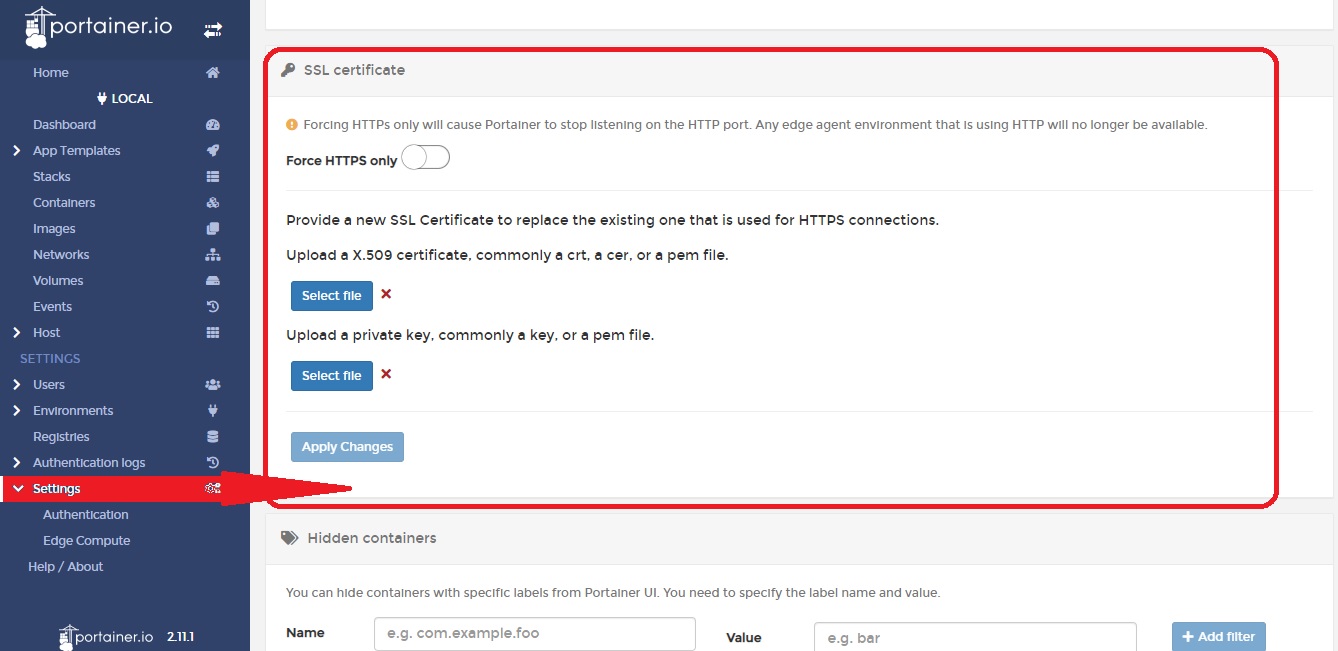
设置Portainer去端口访问
使用宝塔或配置nginx反向代理